写真やイラストが1枚あれば、3D生成AIが数分で立体のデータ(3Dモデル)を作ってくれます。無料でも使えるサービスの比べ方、画像から3Dモデルを生成する手順、きれいに仕上げるコツ、そして作ったデータをそのままフィギュアにする方法を、順番にご説明します。
2026年10月13日公開 ※各サービスの無料枠は2026年10月時点の情報です
3D生成AIは、写真やイラストを1枚アップロードすると、AIが見えていない側(背中や横)を推測して、立体のデータ(3Dモデル)を作ってくれるサービスです。専用のソフトは要らず、パソコンやスマホのブラウザだけで使えます。生成にかかる時間は1体あたり1〜3分ほどです。
以前は3Dデータを作るには3DCGソフトの勉強が必要でしたが、いまは「絵を用意してアップロードする」だけで、フィギュアの元になるデータが手に入ります。主なサービスには無料枠があり、まずはお金をかけずに試せます。
ブラウザで使えて、画像から3Dデータを作れる代表的なサービスを3つご紹介します。どれも無料枠があります。無料枠の回数や条件はよく変わりますので、お使いになる前に各サービスの料金ページでご確認ください。
※表は横にスクロールできます
| サービス | 無料でできること | 保存できる形式 | 知っておきたいこと |
|---|---|---|---|
| Tripo (Tripo AI) | 月200クレジット(画像からの生成が月に十数回)。生成したデータの保存(ダウンロード)は月15回まで | GLB・OBJ・STL・FBX など | 生成が速く、3Dプリント向けの機能がそろっています。無料プランで作ったデータは公開扱いで、商用利用は有料プランからです |
| Meshy (Meshy AI) | 月100クレジット(画像からの生成が月に3〜5回)。クレジットカードの登録は不要 | GLB・OBJ・FBX など | 形を作る段階と色を付ける段階が分かれています。無料プランで作ったデータは公開扱い(CC BY 4.0)で、商用利用は有料プランからです |
| Hunyuan 3D (Tencent) | Web版は1日20回まで無料(メール登録で使えます) | GLB・OBJ | 無料枠が多く、たくさん試したいときに向いています。画面の表示は英語が中心です |
※クレジット=生成1回ごとに減る、サービス内の回数券のようなものです。※無料プランで作ったデータは、サービス上で他の人にも見える「公開」の扱いになるのが一般的です。販売する商品のデータを作る場合は、各サービスの有料プランをご検討ください。
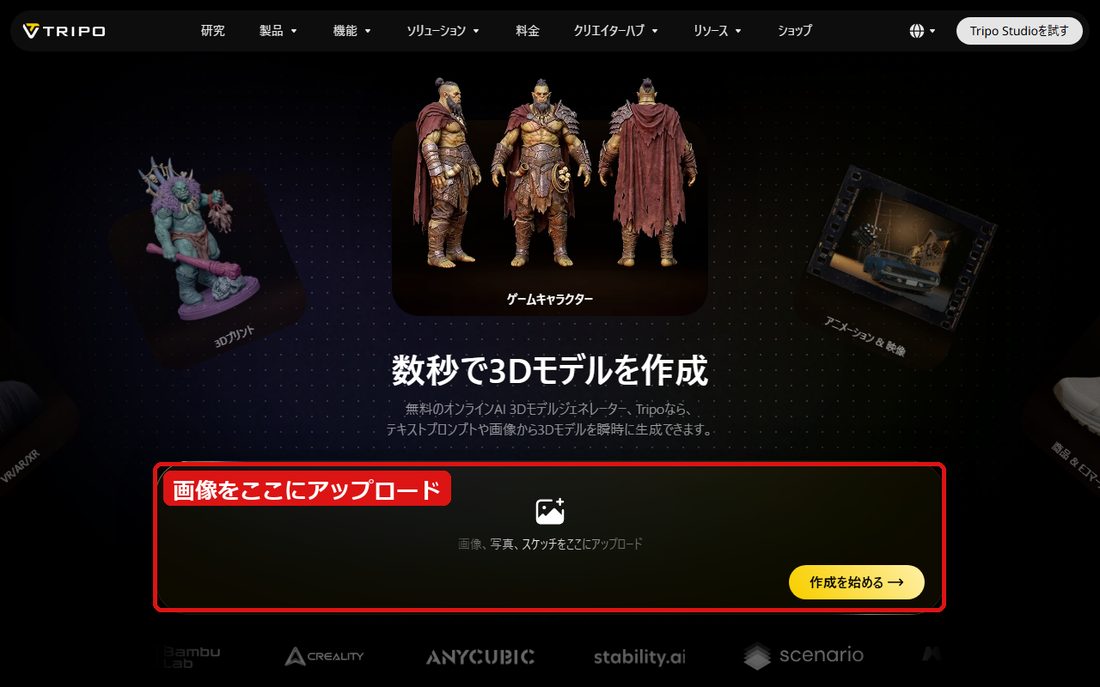
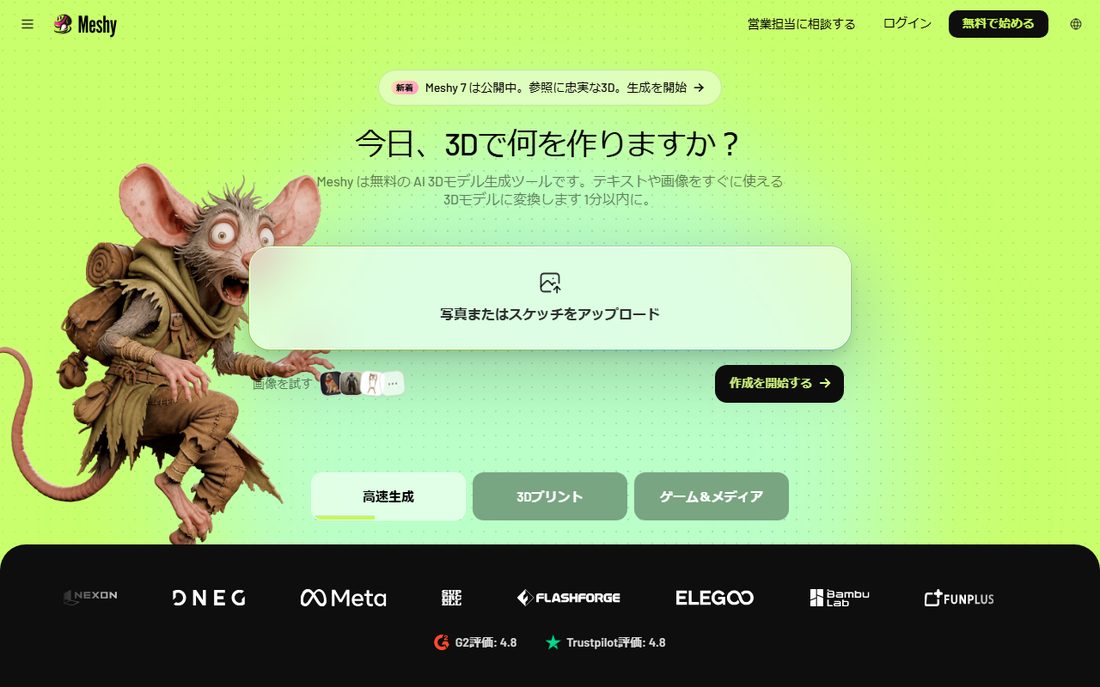
ここでは、日本語の案内ページがあり生成も速いTripoを例にご説明します。MeshyやHunyuan 3Dも、流れはほとんど同じです。
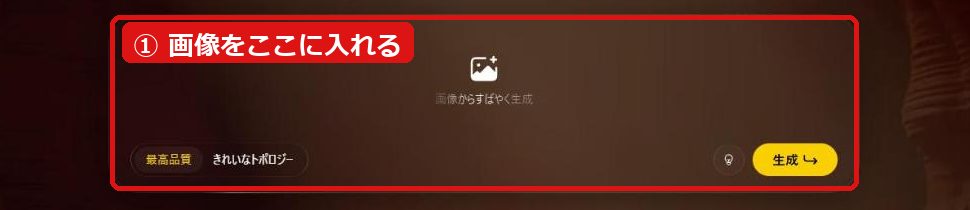
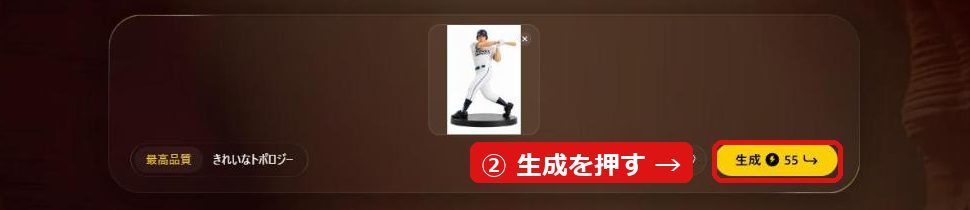
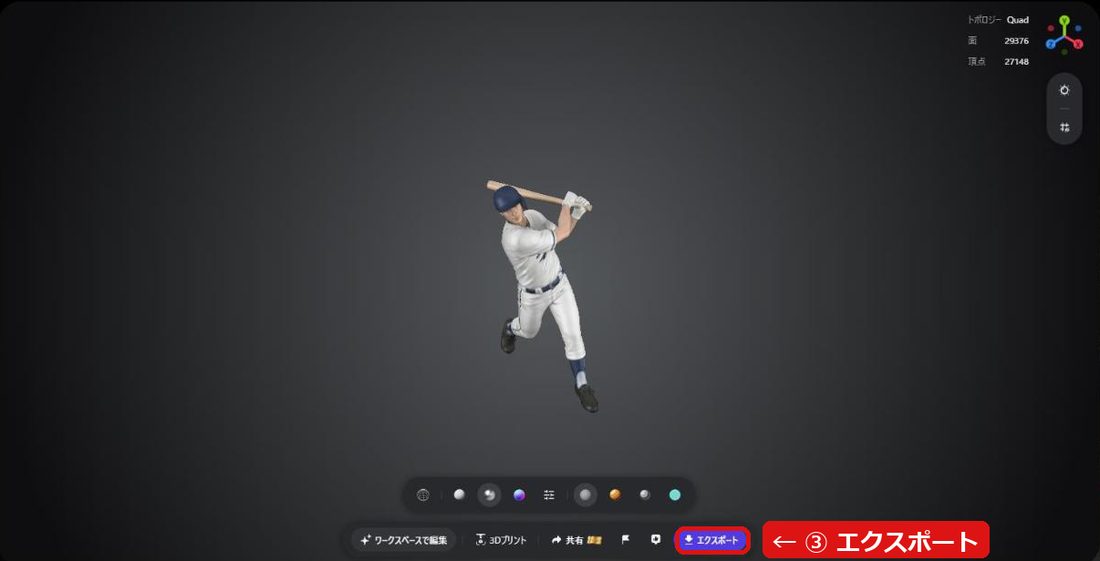
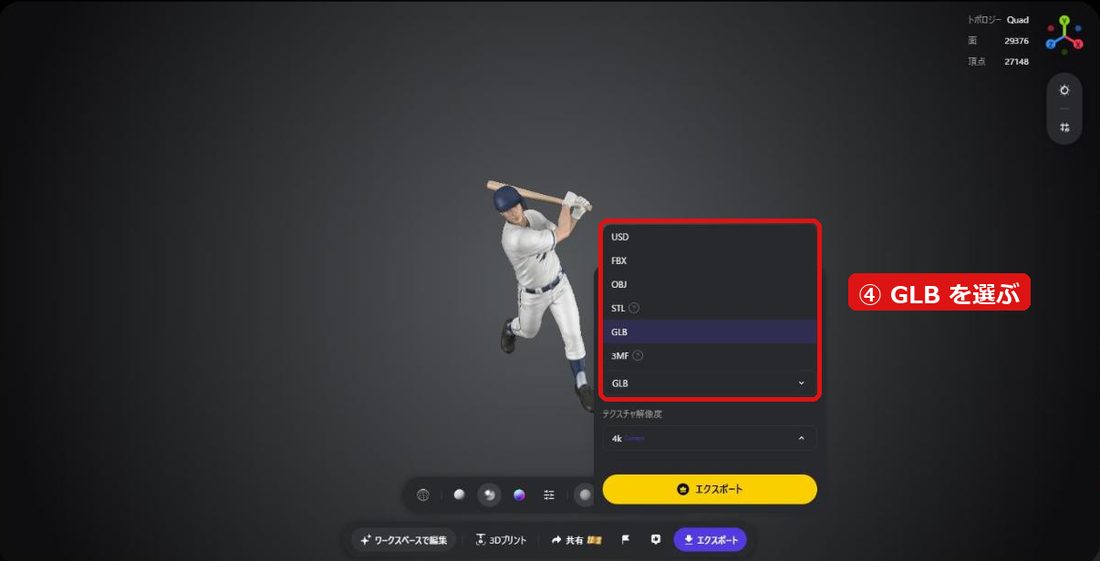
※画面は Tripo(tripo3d.ai)の2026年10月時点のものです。ボタンの名前や位置は変わることがあります。
3D生成AIの出来は、ほとんど「元の画像」で決まります。当社が日々AIで3Dデータを作っている中で分かった、効果の大きいコツを4つご紹介します。
体に沿わせた腕や、体に重なった持ち物は、AIには「体の一部」に見えて1つの塊になります。少し腕を開いた姿勢・持ち物を体の外に出した絵にすると、形がはっきり出ます。
アンテナ・しっぽの先・バットの先など細い部分は、AIの生成でも3Dプリントでも欠けやすい所です。絵の段階で少し太めにしておくと、そのまま造形できます(目安は太さ1mm以上)。
画像に描かれたハイライトや影は、そのまま模様としてデータに写ります。フルカラーで刷ると、白い斑点や汚れのように見えます。ライティングの少ない、平らな塗りの画像が向いています。
ユニフォームの番号や名前は、小さいとにじんでつぶれます。読ませたい文字は、できあがりの大きさで高さ2mm以上を目安にしてください。
3Dプリントで割れにくい厚みや、色の決まりは3Dデータ作成ルールにまとめています。すべてを満たしていなくても、造形前にこちらでデータを検査しますのでご安心ください。
できあがった3Dデータは、Formzの3Dプリント出力サービスにアップロードすると、その場で価格が表示され、そのまま注文できます。フルカラーの彩色込み・一体成形で、1個からお作りします。手順は次のとおりです。
生成とプレビューはスマホのブラウザでもできます。ダウンロードしたファイルの保管やZIPへのまとめはパソコンのほうが確実ですので、できればパソコンをおすすめします。
多くのサービスで、無料プランは個人で楽しむ用途に限られ、作ったデータは公開扱いになります。商品として販売する場合は、各サービスの有料プラン(商用利用可)をご利用ください。まとまった数を作る場合は、当社のOEM製造で、データ作成からお引き受けすることもできます。
STL形式でダウンロードしている(STLは色の情報を持ちません)か、OBJ形式で .mtl と画像が足りないことがほとんどです。GLB形式でダウンロードし直すか、OBJなら3つのファイルを1つのZIPにまとめてアップロードしてください。
最大190×190×65mmまでお作りできます。小さくする場合は、細い部分が1mmを下回ると折れやすくなります。収まるかどうかはアップロード時に自動で判定しますので、まずはお試しください。
3D生成AIを使えば、画像1枚から無料で3Dデータを作れます。きれいに仕上げるコツは「全身が写った、背景の単純な画像を使う」「腕や持ち物を体から離す」「GLB形式で保存する」の3つです。できあがったデータは、そのままFormzにアップロードすれば、その場で価格が分かり、フルカラーのフィギュアとして1個からお届けします。
GLB か OBJ(3つのファイルをZIPに)をアップロードするだけで、その場で価格が分かります。
データの検査は当社で行いますので、はじめての方もご安心ください。
